 RC/SRC柱断面
[基本定義入力]▶〔材質・断面〕▶[RC/SRC柱断面]
RC/SRC柱の断面を定義します。
タブをクリックすると、〔概要〕タブ、〔主筋〕タブ、〔芯鉄筋〕タブ、〔帯筋〕タブ、〔鉄骨〕タブ毎に必要な入力項目が表示されます。

タブをクリックすると、〔概要〕タブ、〔主筋〕タブ、〔芯鉄筋〕タブ、〔帯筋〕タブ、〔鉄骨〕タブ毎に必要な入力項目が表示されます。
 |
グリッドシート |
|
テキスト形式 |
|
説明 |
グリッドシート
①名称
15文字以内で入力します。
②Z軸
【プロジェクト概要/単位系】で[部材入力方法]の「断面を名称とZ軸で定義」をチェックした場合、【節点】の「軸-Z」で定義したZ軸名称を入力します。
上下のZ軸のZ座標の範囲に、両端のZ座標が含まれる部材を認識します。
上下のZ軸のZ座標の範囲に、両端のZ座標が含まれる部材を認識します。
③種別
「0:RC」、「1:SRC」から選択します。
④端部
「0:I端・J端」、「1:両端」から選択します。
⑤コンクリート
- 寸法
- 寸法を入力します。
- 材質
- 【コンクリート材質】で定義した名称を入力します。
空欄の場合、【材質範囲】の名称を使用します。
⑥主筋
- 寄せ筋タイプ
- 「0:寄せなし」、「1:z方向」、「2:y方向」、「3:zy方向」から選択します。
「0:寄せなし」にした場合、1段筋が直交方向の2段筋として考慮されないように、1段筋は内側に寄ります。
「1:z方向」、「2:y方向」、「3:zy方向」にした場合、その方向の配筋に寄せ筋を考慮します。
 zy方向で共通の鉄筋
寄せ筋タイプ 寄せなし z方向 y方向 zy方向 配筋 


主筋本数 z方向1段筋:5本・2段筋:4本
y方向1段筋:5本・2段筋:4本 - 本数
- 本数を入力します。
- 材質・径
- 【鉄筋材質】で定義した名称を入力します。
空欄の場合、【材質範囲】の名称を使用します。 - 位置(1段筋)
- 【モデル化条件】で[断面]の[主筋位置の指定]を「0:かぶり」にした場合はかぶり厚さ、「1:重心位置」にした場合はコンクリート縁から鉄筋中心までの距離を入力します。
- 間隔(2段筋)
- 2段筋間隔を入力します。
2段筋間隔を省略した場合(0で入力した場合)、次のいずれかの最大値とします。
・ 呼び径の1.5倍+最外径 ・ 粗骨材最大寸法(普通コンクリート:25㎜、軽量コンクリート:20㎜)の1.25倍+最外径 ・ 25㎜+最外径
⑦芯鉄筋
[種別]が「0:RC」の場合で芯鉄筋がある場合、芯鉄筋本数と芯鉄筋径を入力します。
(Nx+Ny)-4本の芯鉄筋を配置します。
(Nx+Ny)-4本の芯鉄筋を配置します。
⑧帯筋


⑨鉄骨
[種別]が「1:SRC」の場合、入力します。
- 形状
- 次から選択します。
「0:十字形」
「1:T字形強軸(その1)」
「2:T字形強軸(その2)」
「3:T字形弱軸(その1)」
「4:T字形弱軸(その2)」
「5:L字形強軸(その1)」
「6:L字形強軸(その2)」
「7:L字形強軸(その3)」
「8:L字形強軸(その4)」
「9:L字形弱軸(その1)」
「10:L字形弱軸(その2)」
「11:L字形弱軸(その3)」
「12:L字形弱軸(その4)」
「13:箱形被覆」
「14:箱形充填被覆」
「15:角形鋼管被覆」
「16:角形鋼管充填被覆」
「17:鋼管被覆」
「18:鋼管充填被覆」 - 寸法
- 寸法を入力します。
弊社製品共通のデータベースk-DBの鋼材データベースを参照する場合、[形状]、[製品]、[型番]を入力します。
形状 寸法 形状 寸法 0 十字形 
1 T字形強軸(その1) 
2 T字形強軸(その2) 
3 T字形弱軸(その1) 
4 T字形弱軸(その2) 
5 L字形強軸(その1) 
6 L字形強軸(その2) 
7 L字形強軸(その3) 
8 L字形強軸(その4) 
9 L字形弱軸(その1) 
10 L字形弱軸(その2) 
11 L字形弱軸(その3) 
12 L字形弱軸(その4) 
13 箱形被覆 
14 箱形充填被覆 
15 角形鋼管被覆 
16 角形鋼管充填被覆 
17 鋼管被覆 
18 鋼管充填被覆 
※ 記入のない寸法は十字形に準じます。 - 材質
- 【鉄骨材質】で定義した名称を入力します。
空欄の場合、【材質範囲】の名称を使用します。
[形状]が「H形鋼」で[製品]が「東京製鐵(株)Tuned-H(SS400)」、または「東京製鐵(株)Tuned-H(SM490)」のk-DBを参照している場合、【応力準備計算】で自動生成します。
⑩色
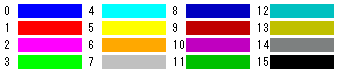
テキスト形式
| 項 目 | 省略値 |
|---|---|
| 端部2/端部1-z/y | 端部2-z |
| 名称 | |
| Z軸-下 | |
| Z軸-上 | |
| 種別 | 0 |
| 端部 | 0 |
| コンクリート-寸法 | 0.0 |
| コンクリート-材質 | |
| 主筋-寄せ筋タイプ | 0 |
| 主筋-1段筋-本数1 | 2 |
| 主筋-1段筋-材質・径1 | |
| 主筋-1段筋-本数2 | 0 |
| 主筋-1段筋-材質・径2 | |
| 主筋-1段筋-位置 | 40 |
| 主筋-2段筋-本数1 | 0 |
| 主筋-2段筋-材質・径1 | |
| 主筋-2段筋-本数2 | 0 |
| 主筋-2段筋-材質・径2 | |
| 主筋-2段筋-間隔 | 0 |
| 芯鉄筋-本数 | 0 |
| 芯鉄筋-径 | 0 |
| 芯鉄筋-位置 | 0.0 |
| 帯筋-形 | 1 |
| 帯筋-材質・径1 | |
| 帯筋-材質・径2 | |
| 帯筋-ピッチ | 100.0 |
| 帯筋-スパイラル | 0 |
| 鉄骨-形状 | 0 |
| 鉄骨-k-DB-形状 | 0 |
| 鉄骨-k-DB-製品 | |
| 鉄骨-k-DB-型番 | |
| 鉄骨-寸法-P1/P6 | 0.0 |
| 鉄骨-寸法-P2/P7 | 0.0 |
| 鉄骨-寸法-P3/P8 | 0.0 |
| 鉄骨-寸法-P4/P9 | 0.0 |
| 鉄骨-寸法-P5/P10 | 0.0 |
| 鉄骨-材質 | |
| 色 | 0 |
[端部2/端部1-z/y]は、「端部2-z」、「端部2-y」、「端部1-z」、「端部1-y」のいずれかとします。
説明
- 円形断面の入力
円形断面の場合、z方向のみ入力します。 - 配筋のルール
配筋は次のルールで行います。
(矩形断面)
- 径1を外側、径2を内側に配置
- 4隅に必ず配置
- 正負対称に配置
- 4隅に径1を配置
- 寄せ筋で寄せるのは2段筋径1
(円形断面)
- 径1はzy軸側に配置
- zy正負対称に配置
- 本数が4の倍数でない場合、等価断面積で8本配置
次の場合、エラーとなり配筋できません。
- 径1が径2より細い
- 径1が2本未満
- 径2があり、径1の本数が奇数
- z方向寄せ筋で、y方向の1段筋が4本未満
- y方向寄せ筋で、z方向の1段筋が4本未満
- z方向寄せ筋で、z方向2段筋径1が2本未満
- y方向寄せ筋で、y方向2段筋径1が2本未満
- zy方向で、径1が一致していない
- z方向寄せ筋で、z方向2段筋径1がy方向1段筋と一致していない
- y方向寄せ筋で、y方向2段筋径1がz方向1段筋と一致していない
- z方向2段筋径1と、y方向2段筋径1が一致していない
- z方向2段筋径1と、y方向2段筋径2が一致していない
- z方向2段筋径2と、y方向2段筋径1が一致していない
- z方向2段筋径2と、y方向2段筋径2が一致していない
- 構造形式が平面フレーム、立体フレームの場合、入力可能です。
- 入力補助ツール
グリッドシートの行ラベルをダブルクリックすると、ダイアログが表示されます。
各項目を設定し、[OK]ボタンをクリックすると、グリッドシートの各項目が更新されます。
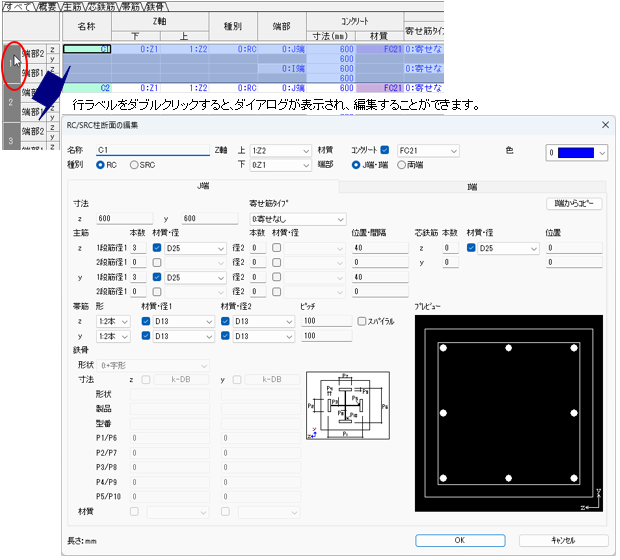
※ [k-DB]をチェックし、ボタンをクリックすると、鋼材データの参照ダイアログが表示されます(【Sはり断面リスト】 説明3.を参照)。
▲PAGETOP